Die Online-Abstimmung legt fest, wie und wann Ihre Teilnehmer abstimmen. Sie richten sie in drei Schritten ein. GVpro.ch speichert jede Änderung automatisch.
Öffnen Sie die Versammlung und klicken Sie auf «Online-Abstimmung».
Inhalt
Schritt 1: Modus und Termine
Wählen Sie den Abstimmungsmodus und legen Sie Start und Ende fest.
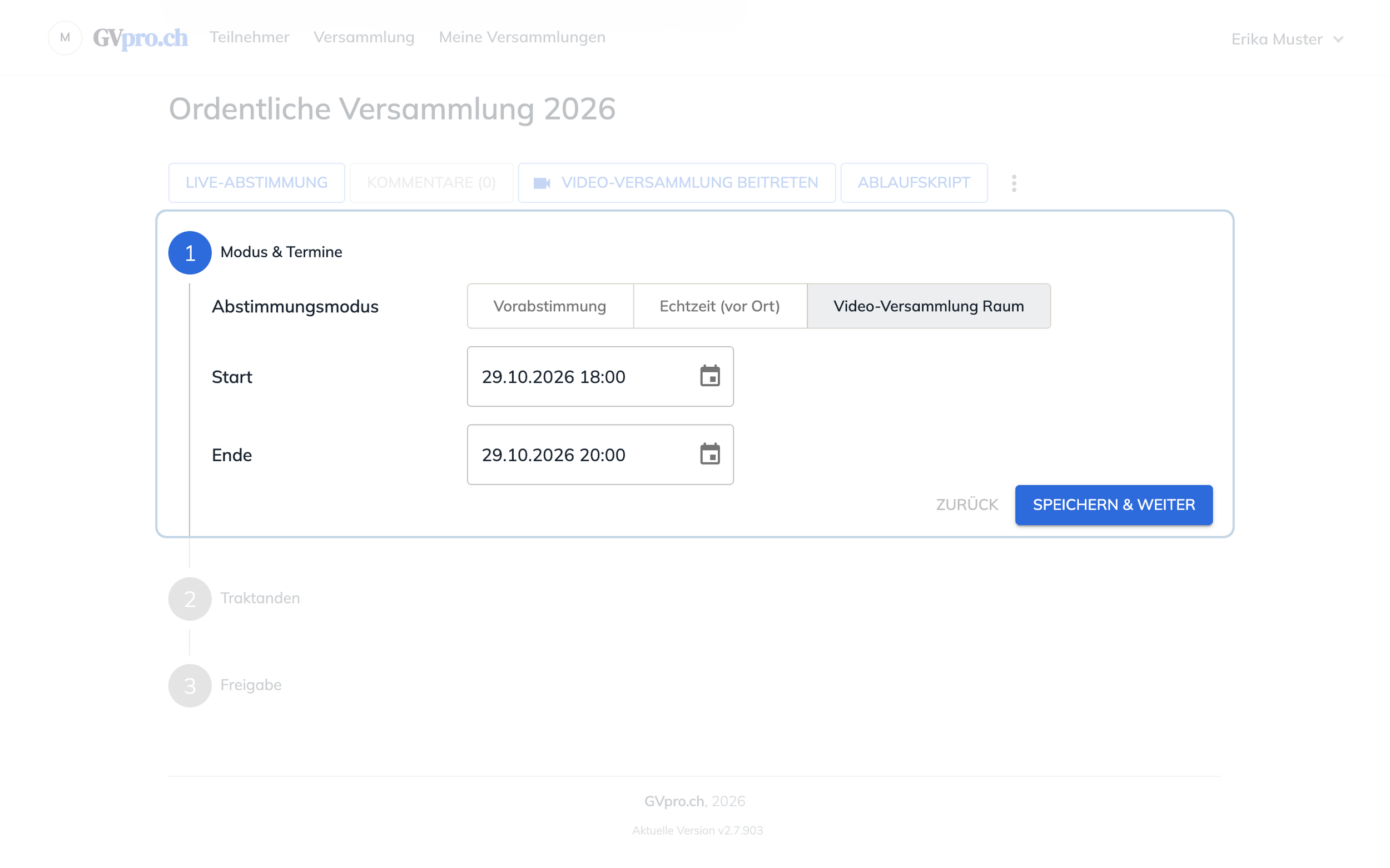
| Modus | So stimmen die Teilnehmer ab | Termine |
|---|---|---|
| Vorabstimmung | Sie erteilen vor der Versammlung online ihre Weisungen. | Start und Ende an verschiedenen Tagen |
| Echtzeit (vor Ort) | Sie sitzen im Saal und stimmen am Smartphone ab. Die Leitung gibt jedes Traktandum einzeln frei. | Start und Ende am selben Tag |
| Video-Versammlung Raum | Sie nehmen im Video-Raum teil und stimmen dort ab. | Start und Ende am selben Tag |
Bei einer Video-Versammlung können die Teilnehmer den Raum 10 Minuten vor dem Start betreten. Vermeiden Sie als Uhrzeit 00:00. Verwenden Sie stattdessen 23:59, damit der Tag eindeutig ist.
Klicken Sie auf «Speichern & Weiter».
Schritt 2: Traktanden
Klicken Sie auf «Hinzufügen» und erfassen Sie Nummer, Überschrift und Text. Neben jedem Traktandum wählen Sie die Empfehlung des Leitungsorgans: Ja, Nein oder Enthaltung.
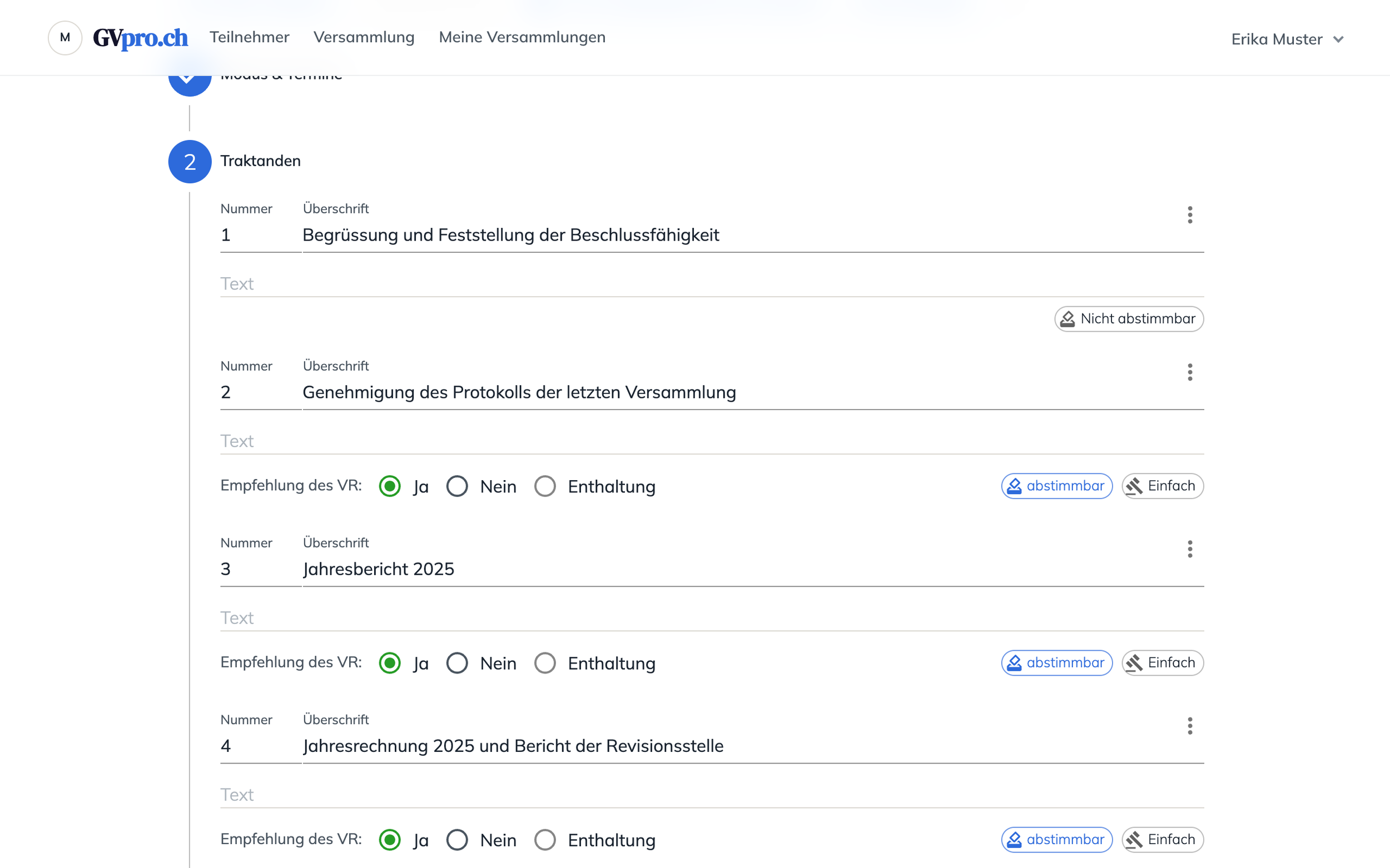
Über das Menü ⋮ neben einem Traktandum stellen Sie Folgendes ein.
- abstimmbar: Traktanden wie «Begrüssung» oder «Verschiedenes» schalten Sie aus.
- Erforderliche Mehrheit: einfache Mehrheit (Ja überwiegt Nein), absolute Mehrheit (mehr als 50 %) oder qualifizierte Mehrheit (mindestens 2/3).
- Blockierte Teilnehmer: Personen im Ausstand dürfen über dieses Traktandum nicht abstimmen.
- Löschen: entfernt das Traktandum.
Abgestimmt wird immer mit Ja, Nein oder Enthaltung. Für eine Wahl mit mehreren Personen legen Sie pro Person ein Unterpunkt an, zum Beispiel 6.1 und 6.2. Unterpunkte mit derselben Hauptnummer lassen sich in der Versammlung gemeinsam abstimmen.
Vollmacht an den Stimmrechtsvertreter
Bei einer Vorabstimmung zeigt GVpro.ch zusätzlich den Schritt «Unab Vollmacht». Hier prüfen Sie den Text der Vollmacht, die Ihre Teilnehmer dem Stimmrechtsvertreter erteilen. Passen Sie den Text an Ihre Organisation an. Mehr dazu unter Vollmachten, Stimmrechtsvertretung und Gäste.
Letzter Schritt: Freigabe
Bestätigen Sie, dass alle Angaben stimmen, und klicken Sie auf «Freigeben». Der Dialog zeigt die Kosten der Versammlung. Mit «Bestätigen» geben Sie die Abstimmung frei.
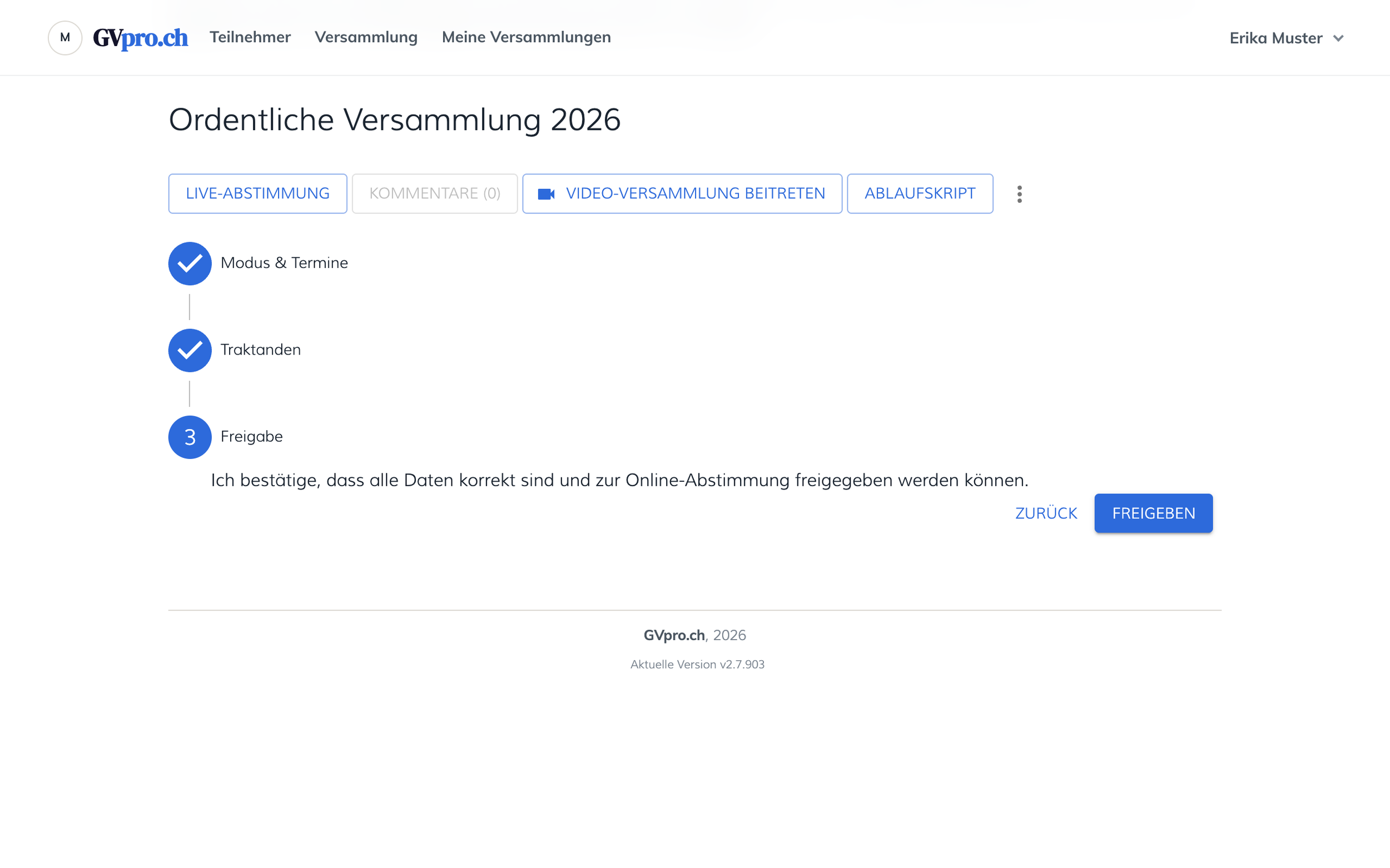
Nach der Freigabe sind Termine und Traktanden gesperrt. Die Teilnehmer sehen die Abstimmung, sobald die Einladung versandt ist. Bis zum Tag vor dem Start können Sie die Freigabe aufheben, die Angaben ändern und neu freigeben.
Weitere Einstellungen
Das Menü ⋮ oben rechts enthält weitere Funktionen. Welche davon erscheinen, hängt vom Modus ab.
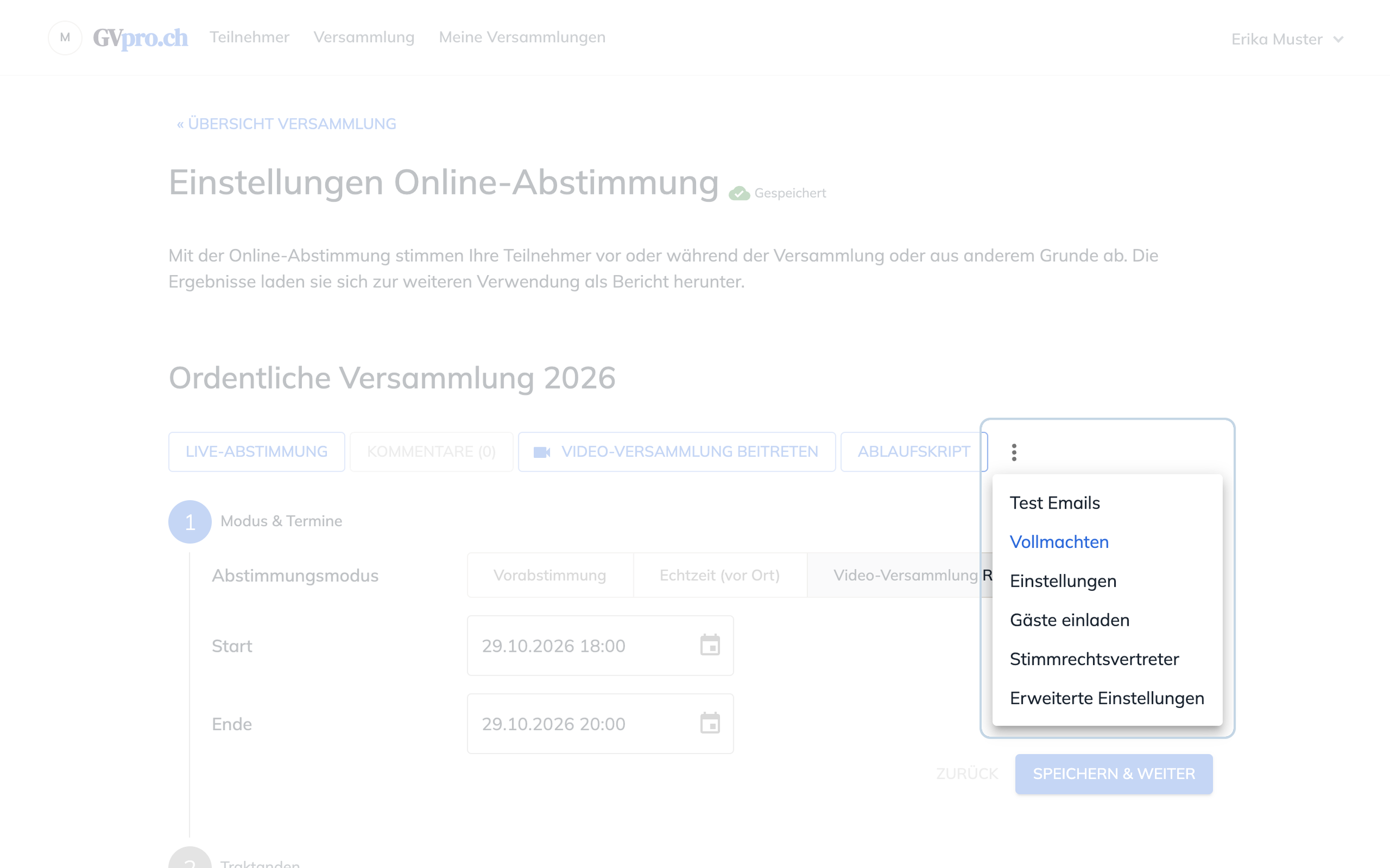
- Test Emails: Sie erhalten die Ankündigung, den Start, die Erinnerung und das Ende der Abstimmung als Muster.
- Vollmachten und Stimmrechtsvertreter: siehe Vollmachten, Stimmrechtsvertretung und Gäste.
- Gäste einladen: Personen ohne Stimmrecht in den Video-Raum einladen.
- Einstellungen (nur Video-Versammlung): Sie können die Kamera der Teilnehmer deaktivieren, alle Teilnehmer stumm schalten, die Teilnehmerliste verbergen, Namen anonymisieren oder den Chat nur an die Leitung richten.
Mit «Ablaufskript» schreiben Sie den Leitfaden für die Versammlungsleitung. Eine Zeile mit drei Strichen (—) trennt die Karten. Im Video-Raum zeigt GVpro.ch das Skript als Karten oder als Teleprompter.
Nächster Schritt: Einladung versenden