Im Video-Raum sehen und hören sich alle Teilnehmer. Die Leitung gibt die Traktanden zur Abstimmung frei, und die Stimmen erscheinen live.
Voraussetzung ist der Modus «Video-Versammlung Raum», siehe Online-Abstimmung einrichten.
Inhalt
Vorbereitung
- Machen Sie einige Tage vorher einen Probelauf mit dem Vorstand.
- Schreiben Sie bei Bedarf ein Ablaufskript für die Leitung.
- Verwenden Sie die aktuelle Version von Chrome, Firefox, Safari oder Edge.
- Im Video-Raum haben bis zu 250 Personen Platz.
Raum betreten
Öffnen Sie die Online-Abstimmung der Versammlung und klicken Sie auf «Video-Versammlung beitreten». Der Raum öffnet sich in einem neuen Tab.
Zuerst sehen Sie das eigene Bild. Schalten Sie Kamera und Mikrofon ein und klicken Sie auf «Beitreten». Fragt der Browser nach Zugriff auf Kamera und Mikrofon, erlauben Sie ihn.
Teilnehmer betreten den Raum mit ausgeschaltetem Mikrofon. Sie können es selbst einschalten, ausser Sie haben alle stumm geschaltet.
Aufbau des Raums
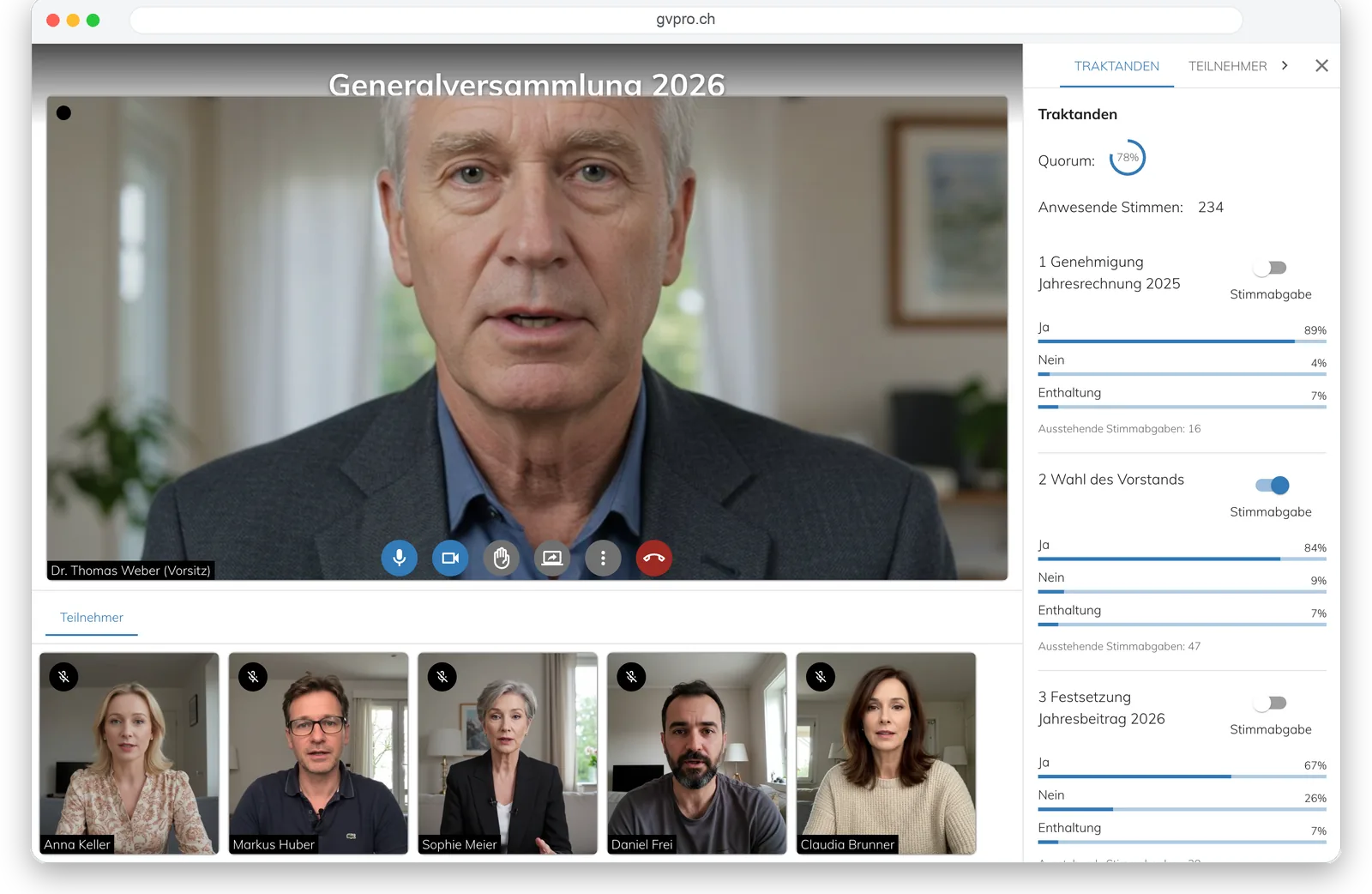
- Mitte: das Bild der sprechenden Person, darunter die Teilnehmer.
- Unten: Mikrofon, Kamera, «Hand heben», «Bildschirm teilen», das Menü «Mehr» und «Meeting beenden».
- Rechts: die Reiter «Traktanden», «Teilnehmer» und «Chat».
Im Menü «Mehr» finden Sie «Alle Teilnehmer stummschalten». Hat die Leitung ein Ablaufskript, erscheint links der Reiter «Skript».
Die Personenbilder in den Abbildungen sind KI-generiert.
Abstimmen
Oben im Reiter «Traktanden» stehen das Quorum und die anwesenden Stimmen. Wer den Raum betritt, gilt als anwesend.
Schalten Sie bei einem Traktandum den Schalter «Stimmabgabe» ein. Bei allen Teilnehmern öffnet sich das Fenster «Ihre Stimmabgabe» mit Ja, Nein und Enthaltung.
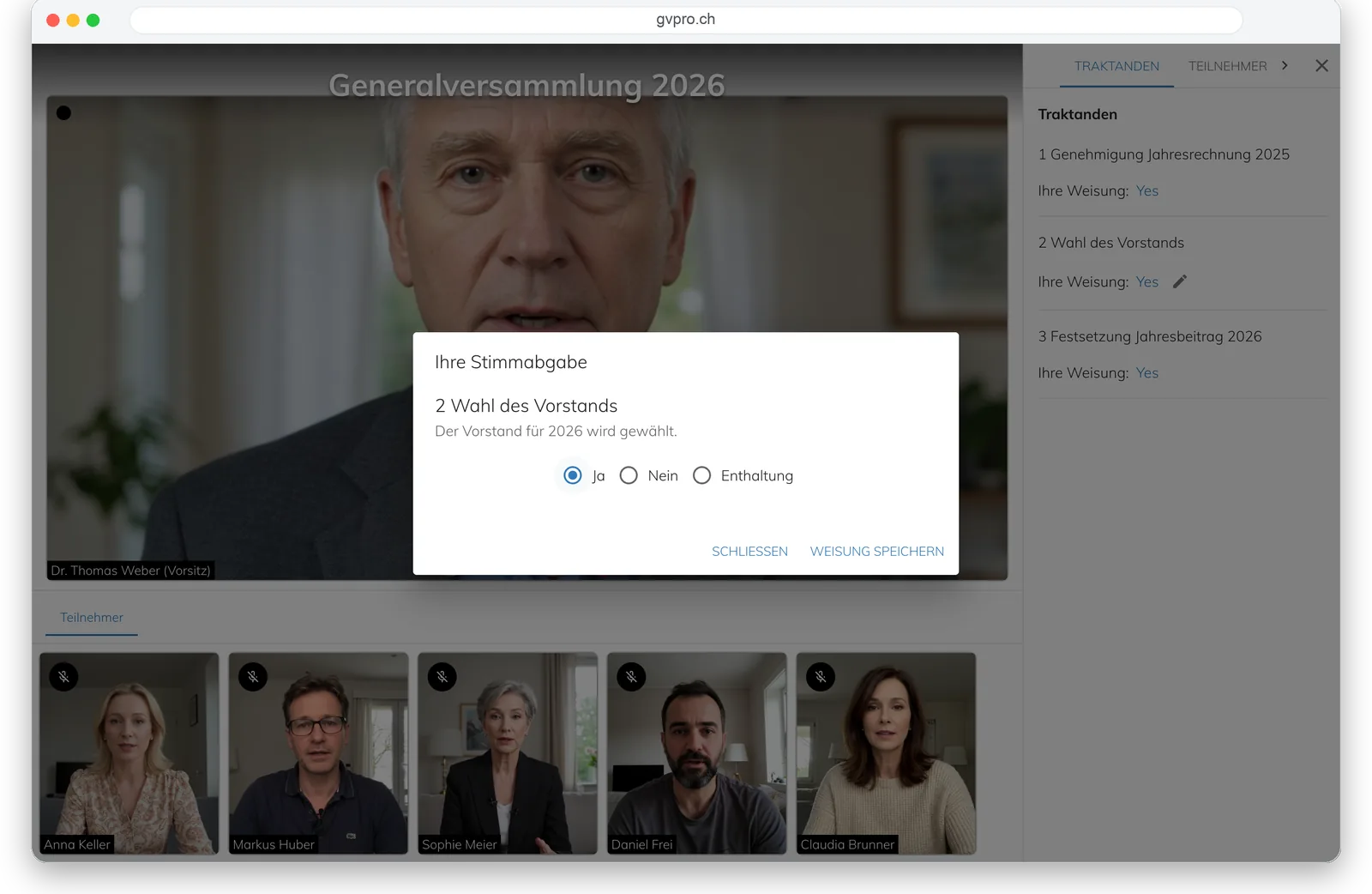
Während der Abstimmung sehen Sie die Anteile pro Option und die Zahl der ausstehenden Stimmabgaben. Schalten Sie den Schalter wieder aus, um die Abstimmung zu beenden. Wählen Sie dann «Beenden und Ergebnis anzeigen» oder «Beenden ohne Ergebnis». Ein beendetes Traktandum lässt sich nicht wieder öffnen.
Ein angezeigtes Ergebnis sehen alle Teilnehmer über dem Video. Mit «Ergebnis ausblenden» nehmen Sie es wieder weg.
Wortmeldungen
Ohne Einschränkung können alle Teilnehmer ihr Mikrofon selbst einschalten. Mit «Hand heben» melden sie sich.
Haben Sie alle Teilnehmer stumm geschaltet, bitten sie mit «Ums Wort bitten» um das Wort. Sie sehen die Anfrage und wählen «Wortmeldung genehmigen» oder «Wortmeldung ablehnen». In der Teilnehmerliste geben Sie Mikrofone auch einzeln frei.
Gäste im Raum
Gäste erscheinen mit dem Zusatz «(Gast)». Sie stimmen nicht ab und zählen nicht zum Quorum. Mit «Gast entfernen» schliessen Sie einen Gast aus.
Versammlung beenden
Verlässt die letzte Person mit Leitungsrechten den Raum, fragt GVpro.ch, ob der Raum für alle geschlossen werden soll. GVpro.ch zeichnet die Versammlung nicht auf.
Nächster Schritt: Nach der Versammlung: Protokoll und Abrechnung