Im Teilnehmerverzeichnis stehen alle Personen, die an der Versammlung stimmen dürfen. Für jede Person legen Sie fest, wie viele Stimmen sie hat.
Inhalt
Das Teilnehmerverzeichnis
Öffnen Sie im Menü «Teilnehmer». Die Liste zeigt Name, Teilnehmernummer und Stimmen. Unter der Liste steht die Summe aller Stimmen.
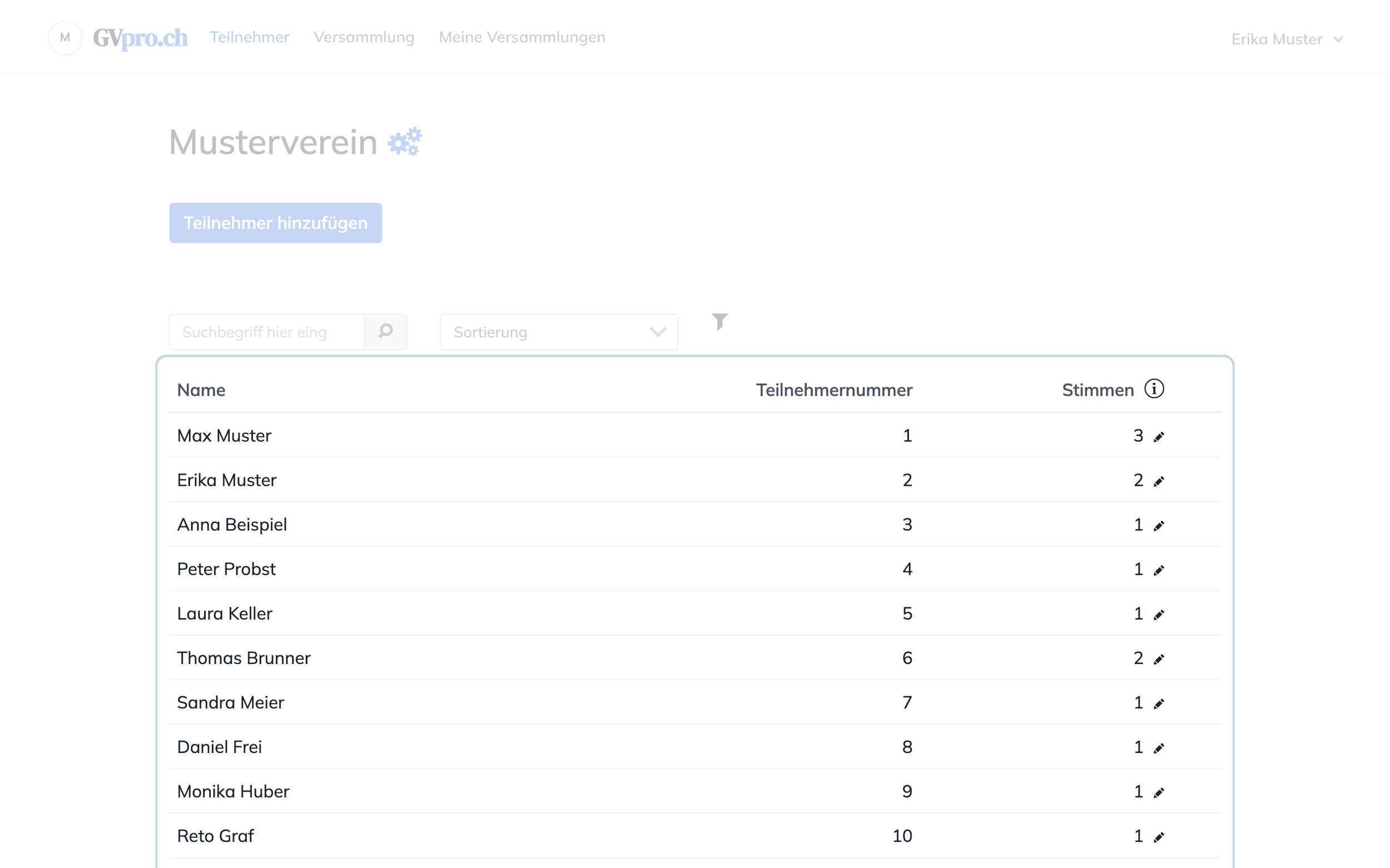
Teilnehmer hinzufügen
Klicken Sie auf «Teilnehmer hinzufügen». Geben Sie Vorname und Nachname ein. Ist eine Organisation Mitglied, tragen Sie deren Namen im dritten Feld ein. Mit «Weitere hinzufügen» erfassen Sie gleich die nächste Person.
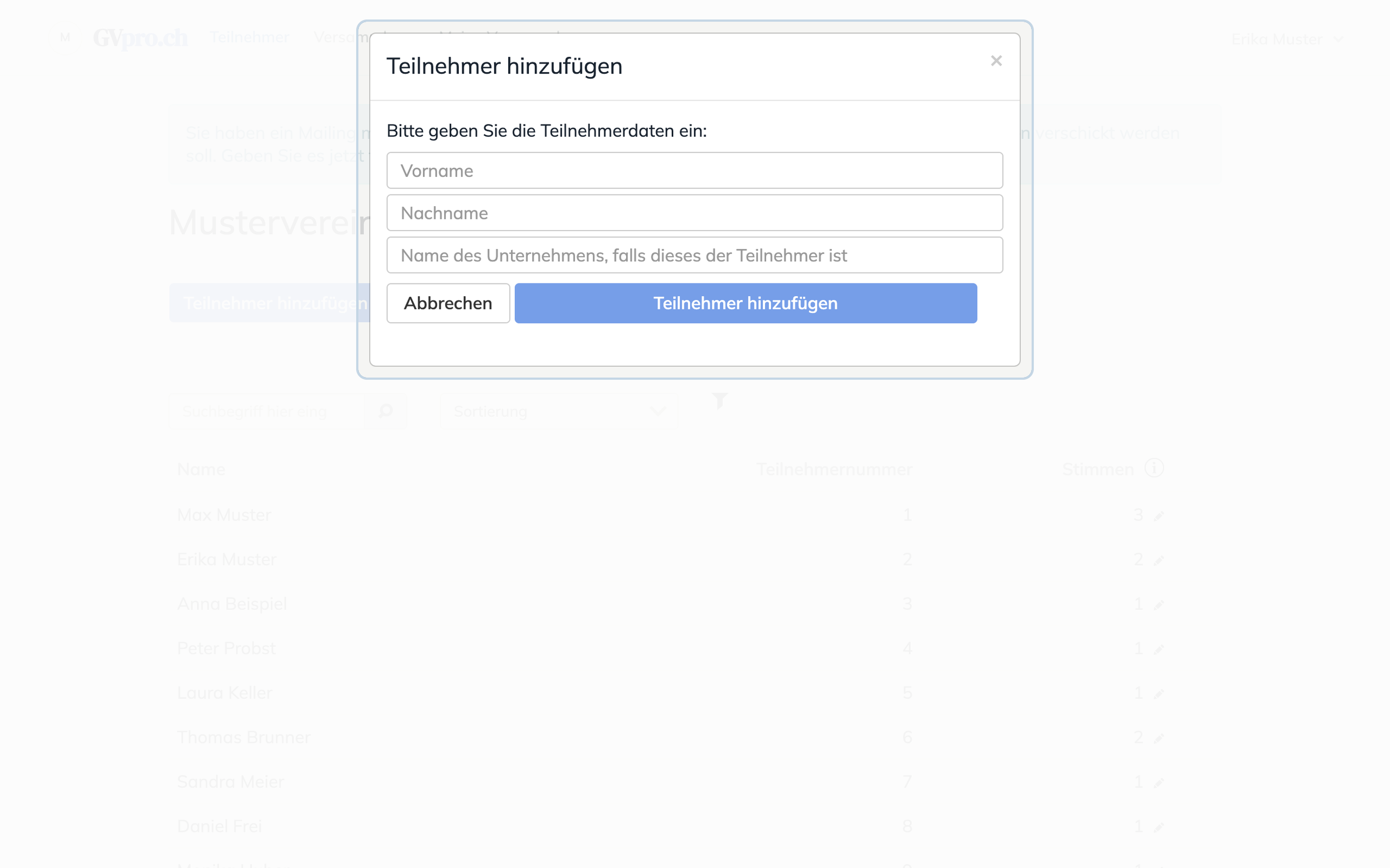
Jeder neue Teilnehmer erhält zunächst eine Stimme. Beim Erfassen verschickt GVpro.ch keine E-Mail an die Person.
E-Mail-Adresse ergänzen
Das Formular zum Hinzufügen enthält kein Feld für die E-Mail-Adresse. Klicken Sie deshalb in der Liste auf den Namen. Tragen Sie bei «Email des Teilnehmer» die Adresse ein.
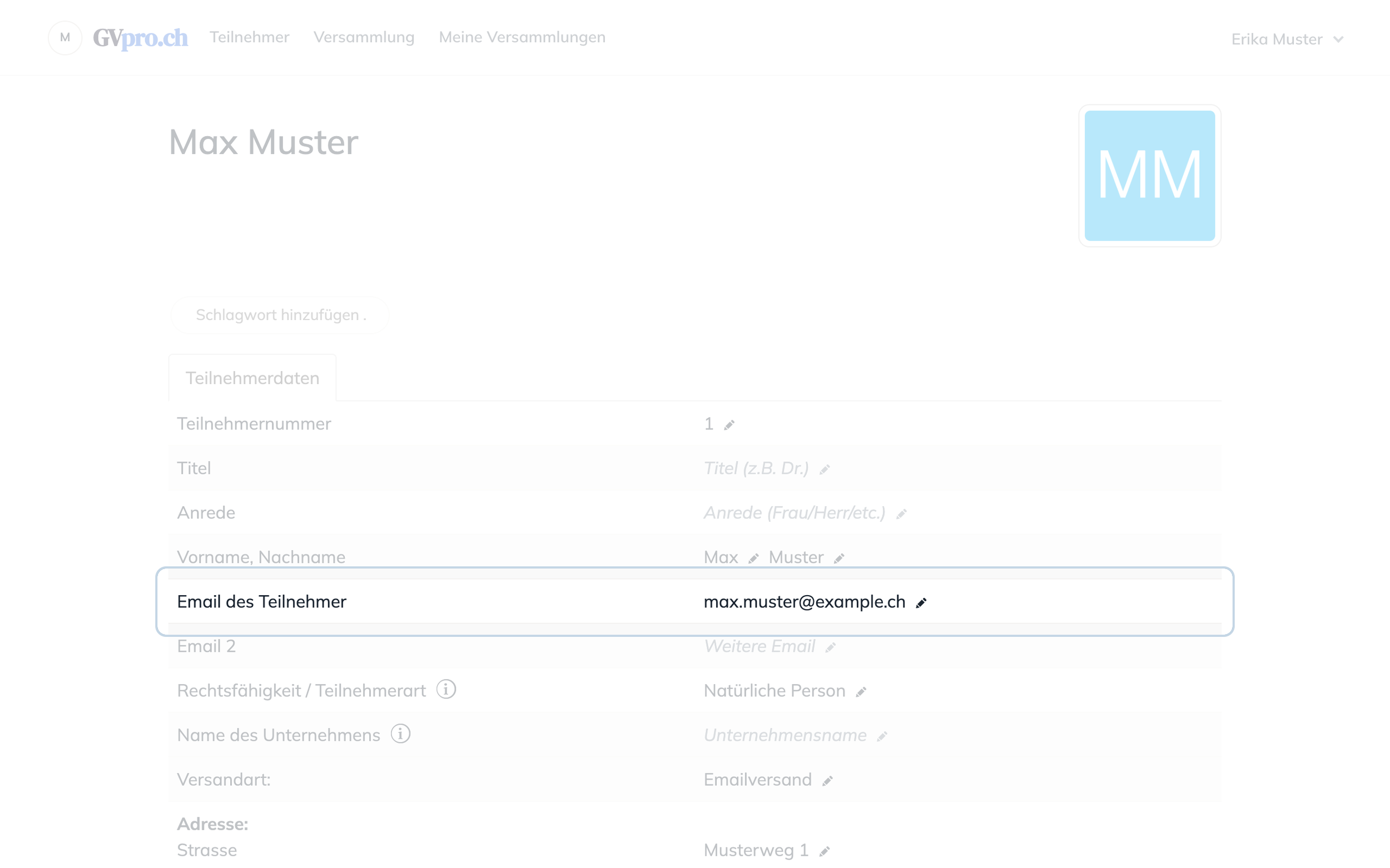
Ohne E-Mail-Adresse erhält ein Teilnehmer keine Einladung. Prüfen Sie auf derselben Seite auch die «Versandart» und die «Sprache». Für die Einladung per E-Mail wählen Sie «Emailversand».
Stimmen festlegen
Klicken Sie in der Spalte «Stimmen» auf die Zahl. Geben Sie den neuen Wert ein und bestätigen Sie. Erlaubt sind ganze Zahlen ab 0.
Quorum, Mehrheiten und Ergebnisse rechnen mit diesen Werten. Hat jede Person eine Stimme, lassen Sie überall die 1 stehen.
Suchen und sortieren
Das Suchfeld findet Teilnehmer nach Name, E-Mail-Adresse, Ort oder Teilnehmernummer. Über «Sortierung» ordnen Sie die Liste zum Beispiel nach Nachname, Teilnehmernummer oder Anzahl Stimmrechte. Die Liste zeigt 20 Einträge pro Seite.
Teilnehmer löschen
Ein Teilnehmer mit Stimmen lässt sich nicht löschen. Setzen Sie seine Stimmen zuerst auf 0. Danach erscheint auf seiner Detailseite die Schaltfläche «Teilnehmer löschen». Das Löschen kann nicht rückgängig gemacht werden.
Nächster Schritt: Versammlung anlegen